実用的な利用例
スマートフォンの写真や画像アップロードを準備するときに画像形式の変換を使用できます。
開始前の準備
元ファイルの未変更コピーを保管し、開始前にこのツールがファイル形式に対応していることを確認してください。
ページ順、内容、寸法、この作業で重要な細部を確認します。別のビューアーでも検証してください。
手順ガイド
- 「画像形式を変換」に使う元ファイルを選び、正しい版であることを確認します。
- 処理範囲と必要なオプションを開始前に設定します。
- コピーに対して「画像形式を変換」を実行し、ブラウザーの処理が終わるまで待ちます。
- 出力ファイルを開いて元のファイルと比較し、ページ順、内容、レイアウトを確認してください。
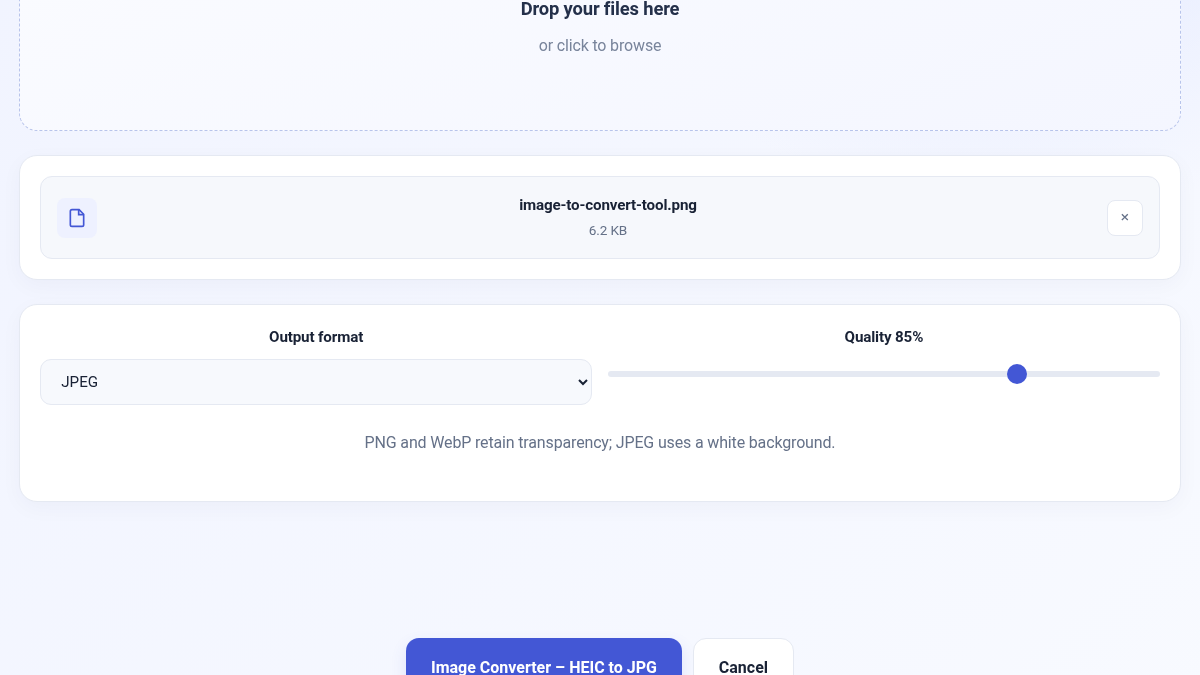
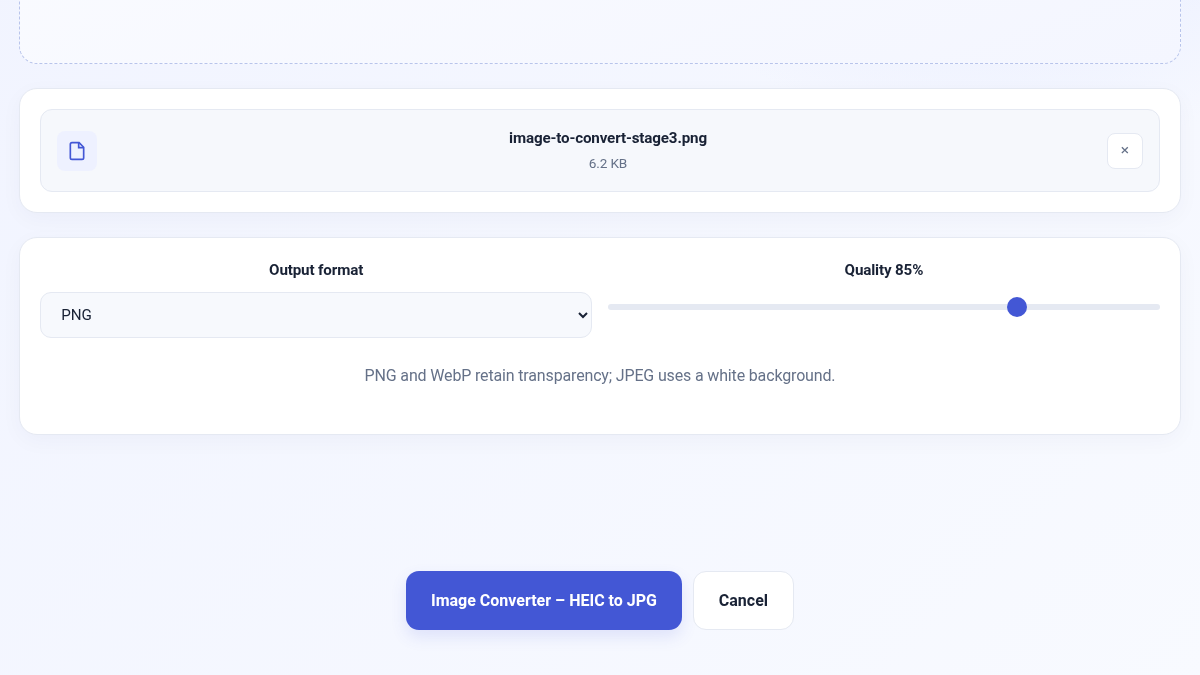
ツール画面のスクリーンショット

よくある質問
画像形式を変換を使った後、何を確認すればよいですか?
結果をダウンロードし、出力形式と透明部分ことを確認してください。