Praktische Anwendungsfälle
Verwenden Sie PDF-zu-JPG-Konvertierung für Designelemente, Screenshots und Grafiken.
Vor dem Start
Bewahren Sie eine unveränderte Kopie der Quelldatei auf und prüfen Sie vor dem Start, ob ihr Format unterstützt wird.
Prüfen Sie Reihenfolge, Inhalt, Abmessungen und die für diese Aufgabe wichtigen Details. Verwenden Sie zur Kontrolle einen zweiten Viewer.
Schritt-für-Schritt-Anleitung
- Wählen Sie die richtige Quelldatei für „PDF in JPG umwandeln“ und prüfen Sie die Version.
- Legen Sie den benötigten Bereich und die passenden Einstellungen fest.
- Führen Sie „PDF in JPG umwandeln“ auf einer Kopie aus und lassen Sie den Browser fertig arbeiten.
- Öffnen Sie die Ausgabe und vergleichen Sie sie mit dem Original. Prüfen Sie Seitenreihenfolge, Inhalt und Layout.
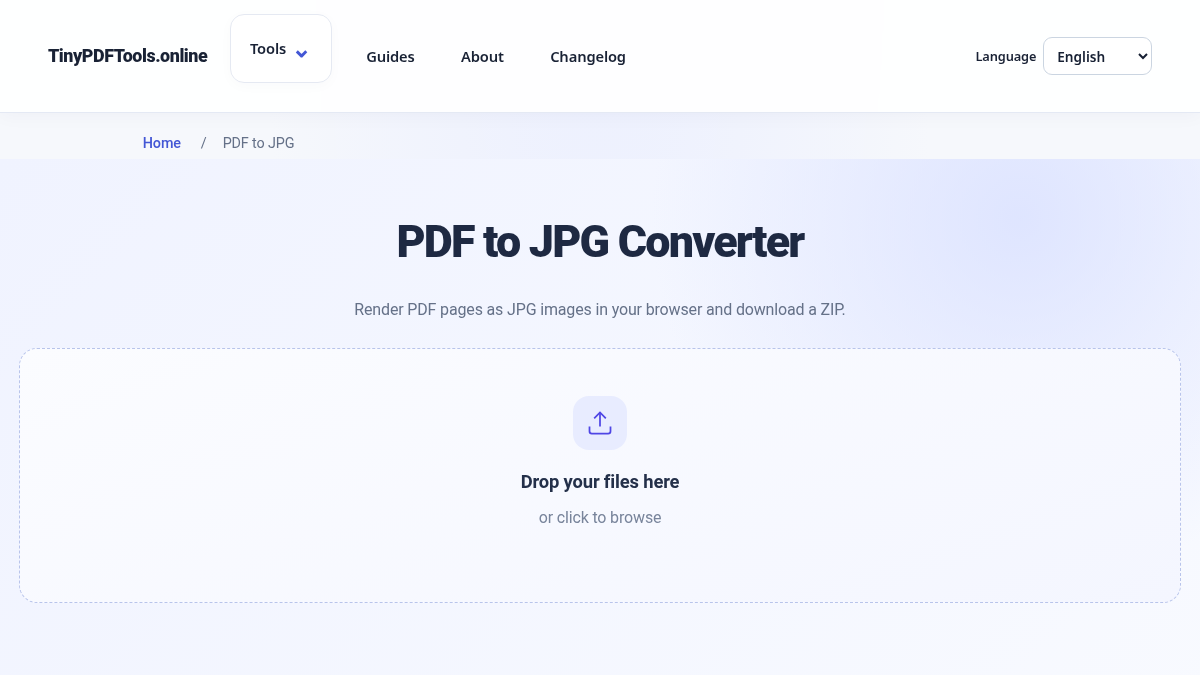
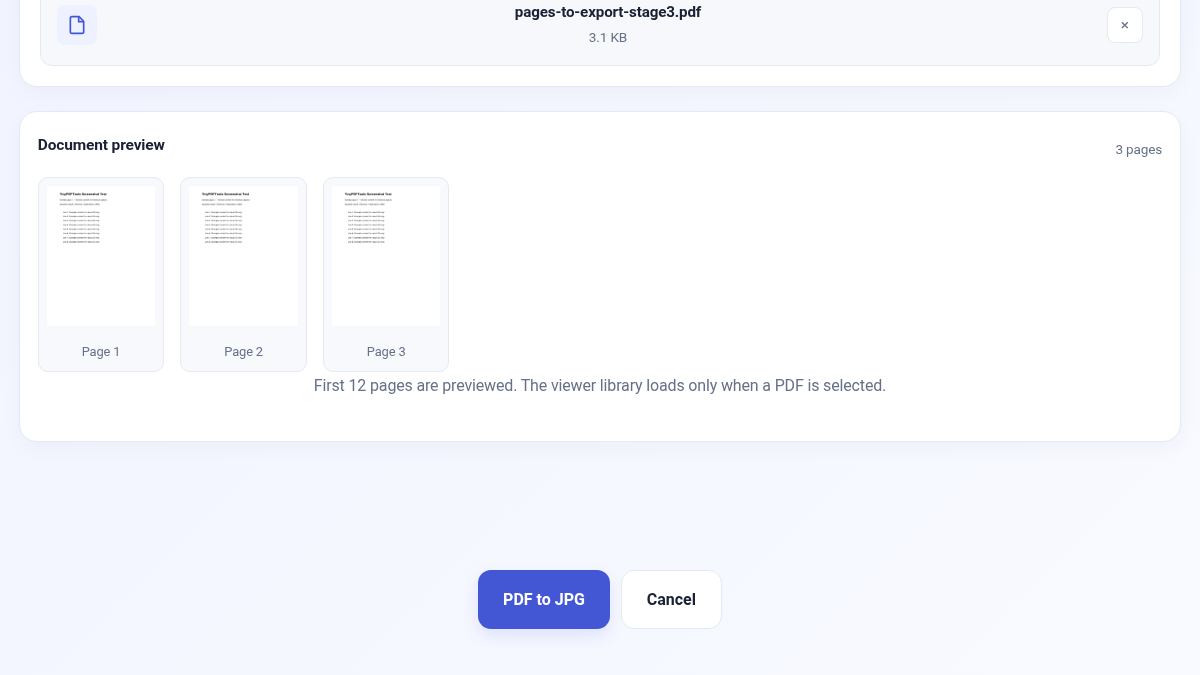
Screenshots der Werkzeugoberfläche

Häufig gestellte Fragen
Was sollte ich nach der Verwendung von PDF in JPG umwandeln prüfen?
Laden Sie das Ergebnis herunter und prüfen Sie Abmessungen und Lesbarkeit der exportierten Seiten.