Praktische Anwendungsfälle
Verwenden Sie PDF-Komprimierung für Berichte und Projektanhänge.
Vor dem Start
Bewahren Sie eine unveränderte Kopie der Quelldatei auf und prüfen Sie vor dem Start, ob ihr Format unterstützt wird.
Prüfen Sie Reihenfolge, Inhalt, Abmessungen und die für diese Aufgabe wichtigen Details. Verwenden Sie zur Kontrolle einen zweiten Viewer.
Schritt-für-Schritt-Anleitung
- Wählen Sie die richtige Quelldatei für „PDF online komprimieren“ und prüfen Sie die Version.
- Legen Sie den benötigten Bereich und die passenden Einstellungen fest.
- Führen Sie „PDF online komprimieren“ auf einer Kopie aus und lassen Sie den Browser fertig arbeiten.
- Öffnen Sie die Ausgabe und vergleichen Sie sie mit dem Original. Prüfen Sie Seitenreihenfolge, Inhalt und Layout.
Screenshots der Werkzeugoberfläche

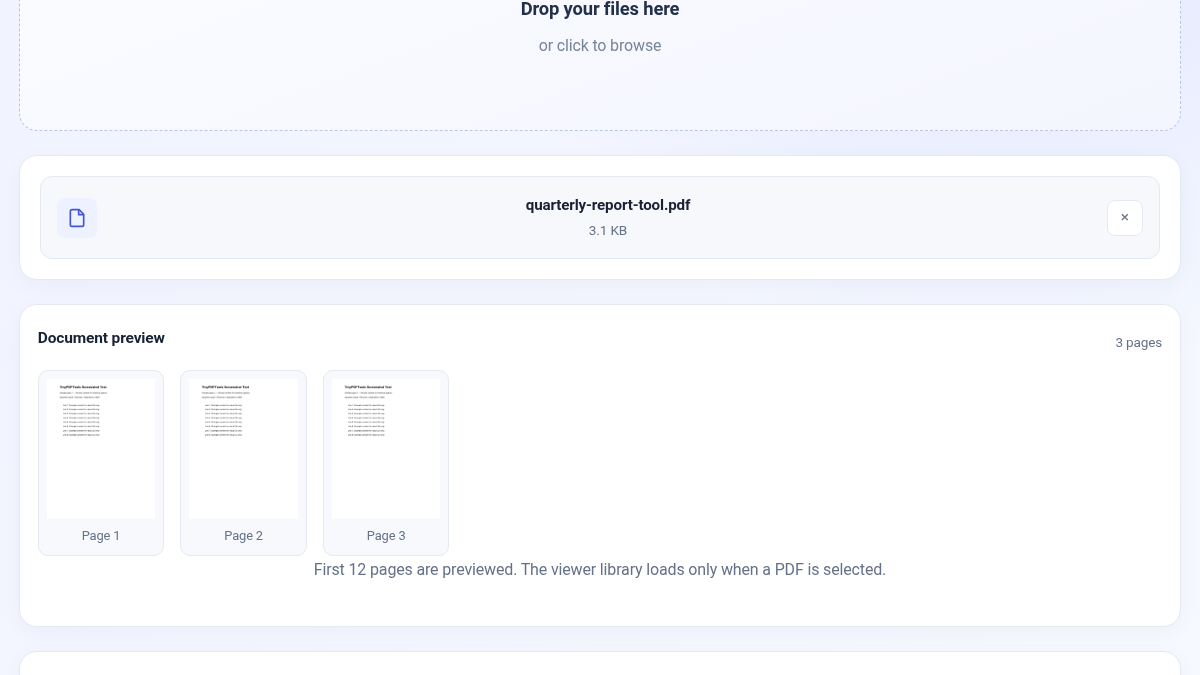

Wie behandelt die Komprimierung Text und Bilder?
Ghostscript WASM kodiert eingebettete Bilder neu oder reduziert ihre Auflösung, während die PDF-Datei neu geschrieben wird. Ganze Seiten werden nicht in JPEG-Bilder umgewandelt; vorhandener Text und Vektorobjekte bleiben normalerweise auswählbar. Gescannte Seiten ohne OCR-Textebene bleiben Bilder. Digitale Signaturen, Links, Formulare und Anmerkungen können sich ändern. Bewahren Sie das Original auf und prüfen Sie das Ergebnis.
Bleibt Text nach der Komprimierung auswählbar?
Vorhandener PDF-Text bleibt normalerweise auswählbar, da keine vollständigen Seiten gerastert werden. Scans ohne OCR-Textebene bleiben Bilder.
Häufig gestellte Fragen
Was sollte ich nach der Verwendung von PDF online komprimieren prüfen?
Laden Sie das Ergebnis herunter und prüfen Sie Dateigröße und Lesbarkeit des Textes.
Nächster Schritt
Anleitung lesen: PDF auf 200 KB komprimieren: Was ist realistisch?Anleitung lesen: Compress PDF for Email →Anleitung lesen: Compress PDF for a Visa Application →