实际使用场景
准备报告和项目附录时,可以使用PDF 压缩。
开始之前
保留一份未修改的原始文件,并在开始前确认此工具支持该文件格式。
检查页面顺序、内容、尺寸以及此任务中特别重要的细节,并使用第二个阅读器复核。
分步操作指南
- 选择用于“在线压缩PDF文件”的正确源文件,并确认文件版本无误。
- 开始前设置所需的页面范围和相关选项。
- 在副本上执行“在线压缩PDF文件”,并保持浏览器标签页打开直至完成。
- 打开输出文件并与原件比较,检查页面顺序、内容和版式。
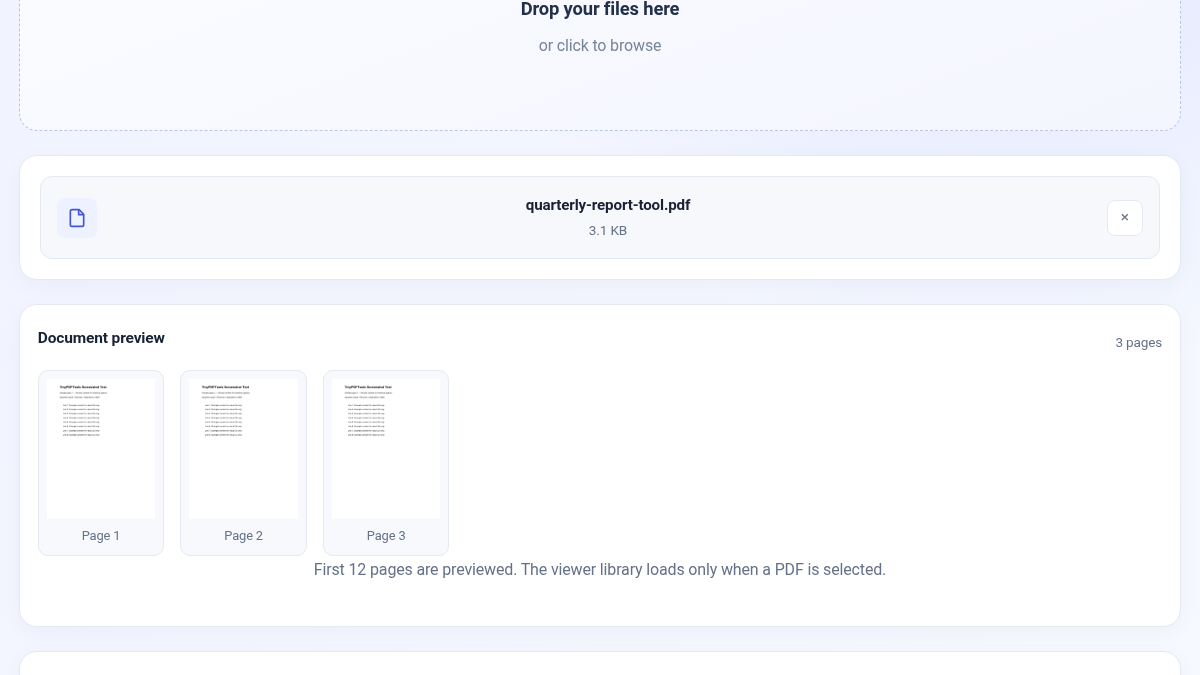
工具界面截图


压缩后还能选择 PDF 文本吗?
Ghostscript WASM 会在重写 PDF 时重新编码或降低嵌入图像的分辨率。它不会把整页转换成 JPEG 图片,因此现有文本和矢量对象通常仍可选择。没有 OCR 文本层的扫描页仍是图像。数字签名、链接、表单和批注可能受到影响;请保留原文件并检查输出。
压缩后文本仍可选择吗?
通常可以,因为工具不会把整页栅格化。没有 OCR 的扫描页仍然是图像。
常见问题
使用在线压缩PDF文件后应检查什么?
下载结果并确认文件大小以及文本是否仍清晰可读。
下一步
阅读指南: 将 PDF 压缩到 200KB:实际可行性说明阅读指南: Compress PDF for Email →阅读指南: Compress PDF for a Visa Application →