Casos de uso práticos
Use conversão de Excel para PDF ao preparar folhas de cálculo e relatórios tabulares.
Antes de começar
Guarde uma cópia intacta do ficheiro original e confirme que esta ferramenta suporta o respetivo formato antes de começar.
Verifique a ordem das páginas, o conteúdo, as dimensões e os detalhes importantes para esta tarefa. Use um segundo leitor.
Passo a passo
- Selecione o ficheiro de origem adequado para «Converter Excel para PDF» e confirme a versão.
- Defina o intervalo e as opções necessárias antes de iniciar.
- Execute «Converter Excel para PDF» numa cópia e aguarde a conclusão do navegador.
- Abra o resultado e compare-o com o original; verifique a ordem das páginas, o conteúdo e o layout.
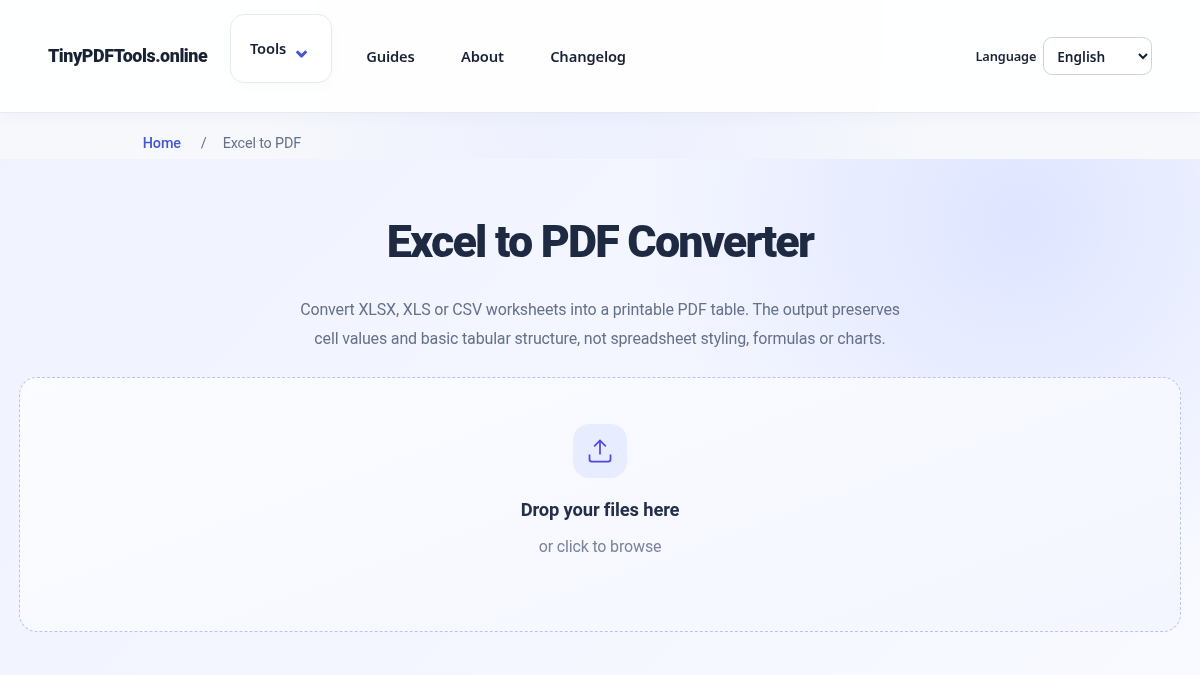
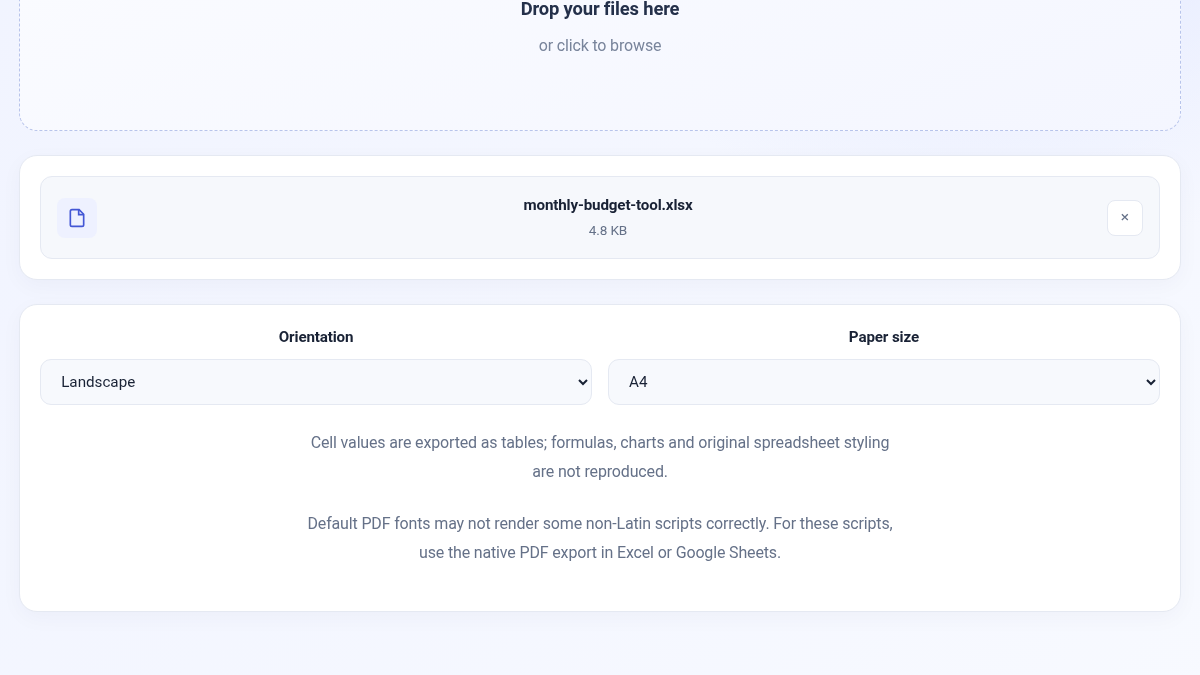
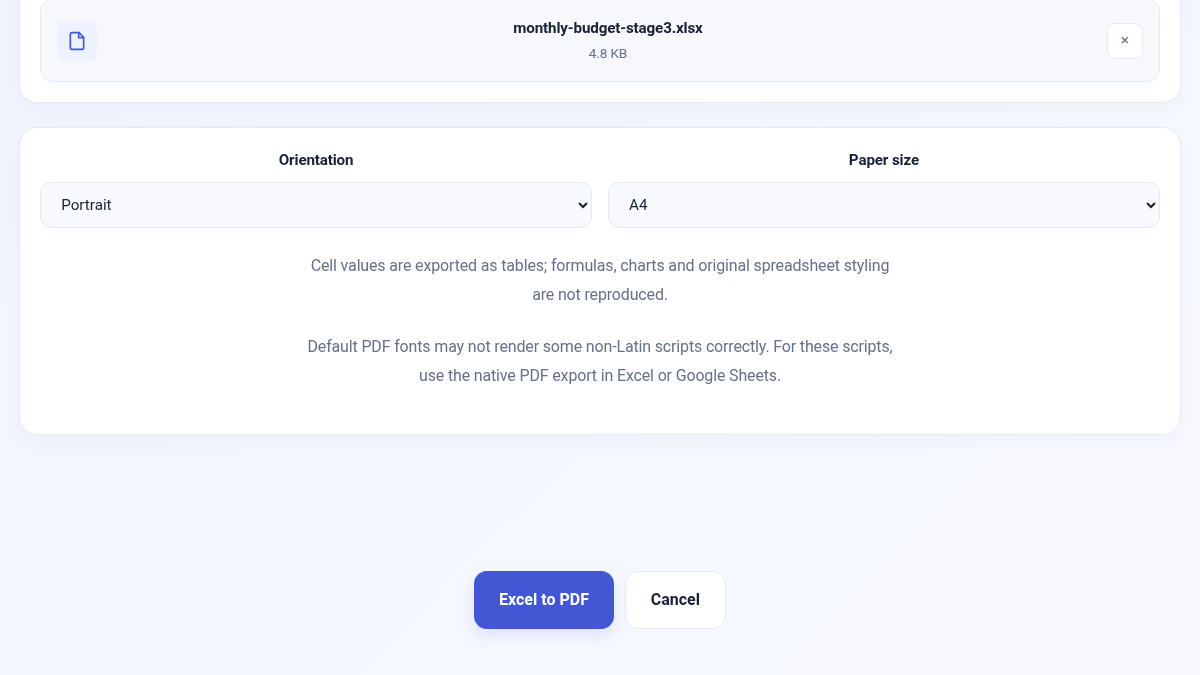
Capturas da interface
Perguntas frequentes
O que devo verificar depois de usar Converter Excel para PDF?
Transfira o resultado e confirme as colunas e quebras de página da folha de cálculo.
Próxima etapa
Ler o guia: Converter Excel em PDF: áreas de impressão e quebras de página