실용적인 사용 사례
디자인 리소스, 스크린샷 및 그래픽을(를) 준비할 때 PDF를 JPG로 변환에 사용할 수 있습니다.
시작하기 전에
원본 파일을 수정하지 않은 상태로 보관하고, 시작하기 전에 이 도구가 해당 파일 형식을 지원하는지 확인하세요.
페이지 순서, 내용, 크기 및 이 작업에 중요한 세부 사항을 확인하세요. 다른 뷰어로도 확인하세요.
단계별 안내
- 「PDF JPG 변환」에 사용할 원본 파일을 선택하고 올바른 버전인지 확인하세요.
- 작업 범위와 필요한 옵션을 시작 전에 설정하세요.
- 복사본에서 「PDF JPG 변환」을(를) 실행하고 브라우저 처리가 끝날 때까지 기다리세요.
- 결과 파일을 열어 원본과 비교하고 페이지 순서, 내용 및 레이아웃을 확인하세요.
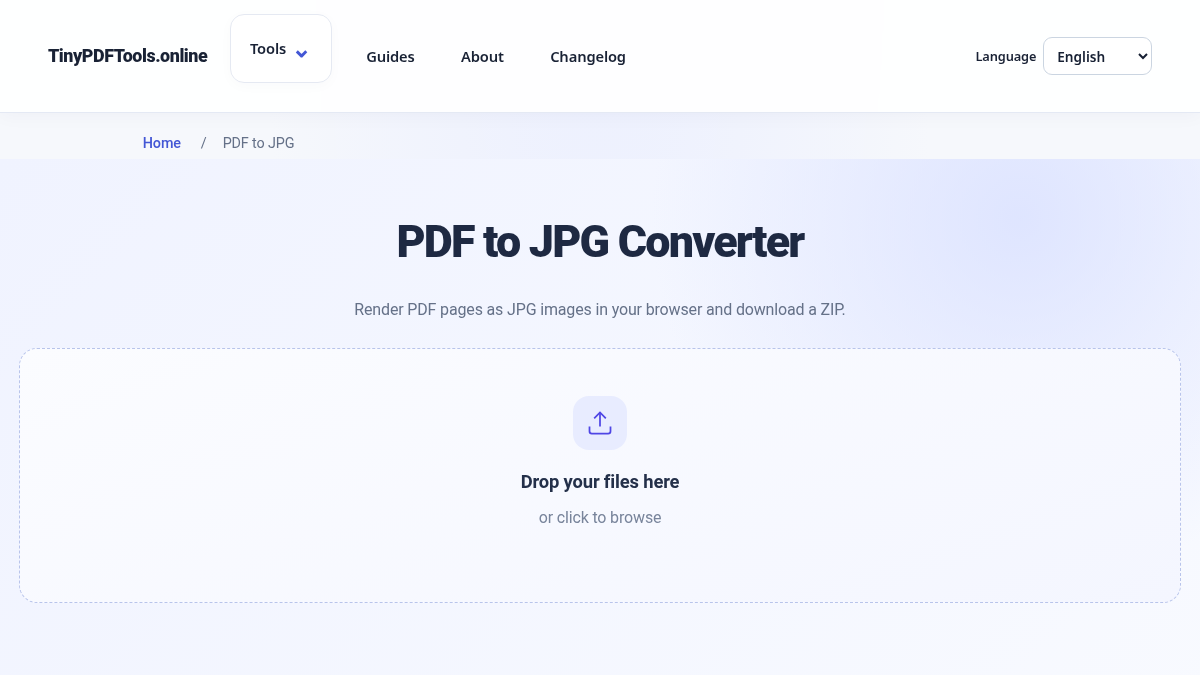
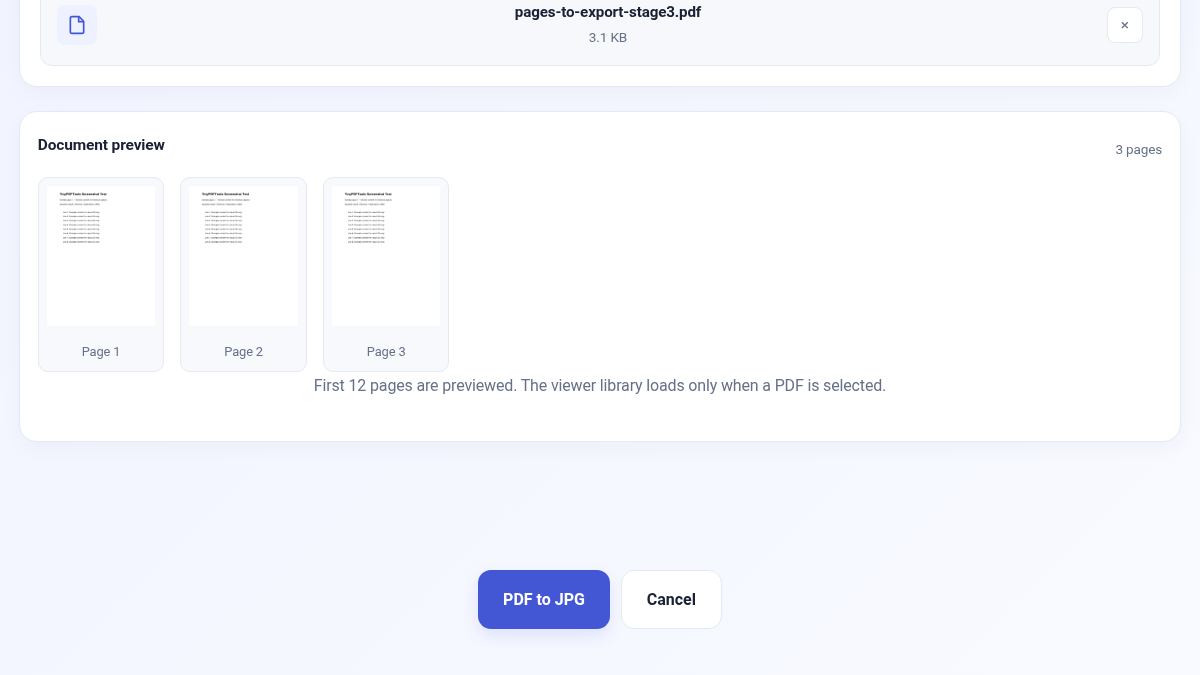
도구 인터페이스 스크린샷

자주 묻는 질문
PDF JPG 변환 사용 후 무엇을 확인해야 하나요?
결과를 다운로드하고 내보낸 페이지의 크기와 선명도 확인하세요.