Cas pratiques
Utilisez ajout d’une signature visible à un PDF pour préparer contrats, formulaires et documents signés.
Avant de commencer
Conservez une copie intacte du fichier source et vérifiez que son format est pris en charge avant de commencer.
Vérifiez l’ordre des pages, le contenu, les dimensions et les détails essentiels à cette tâche. Utilisez un second lecteur.
Guide étape par étape
- Sélectionnez le bon fichier source pour « Signer un PDF en ligne » et vérifiez sa version.
- Définissez la plage et les options nécessaires avant de lancer le traitement.
- Exécutez « Signer un PDF en ligne » sur une copie et laissez le navigateur terminer.
- Ouvrez le résultat et comparez-le à l’original, en vérifiant l’ordre des pages, le contenu et la mise en page.
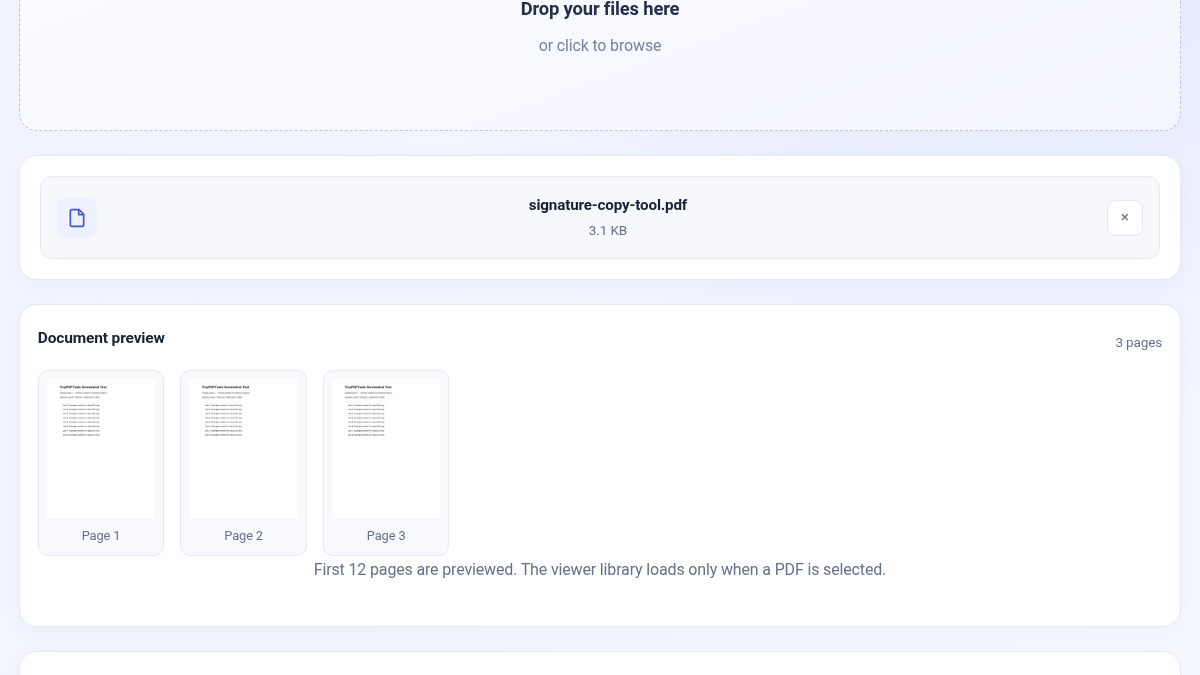
Captures de l’interface


Questions fréquentes
Que faut-il vérifier après avoir utilisé Signer un PDF en ligne ?
Téléchargez le résultat et vérifiez la présence de la signature sur la page choisie.