حالات الاستخدام العملية
استخدم تحويل Excel إلى PDF عند تجهيز جداول البيانات والتقارير الجدولية.
قبل البدء
احتفظ بنسخة أصلية دون تعديل، وتأكد من أن صيغة الملف مدعومة قبل البدء.
راجع ترتيب الصفحات والمحتوى والأبعاد والتفاصيل الدقيقة المهمة لهذه المهمة، واستخدم عارضاً ثانياً للتحقق.
خطوات العمل بالتفصيل
- حدد الملف المصدر المناسب لـ «تحويل Excel إلى PDF» وتأكد من الإصدار الصحيح.
- راجع النطاق والإعدادات المطلوبة لهذه المهمة قبل التنفيذ.
- شغّل «تحويل Excel إلى PDF» على نسخة منفصلة واترك المتصفح حتى يكتمل.
- افتح الملف الناتج وقارنه بالأصل، وتحقق من ترتيب الصفحات والمحتوى والتنسيق.
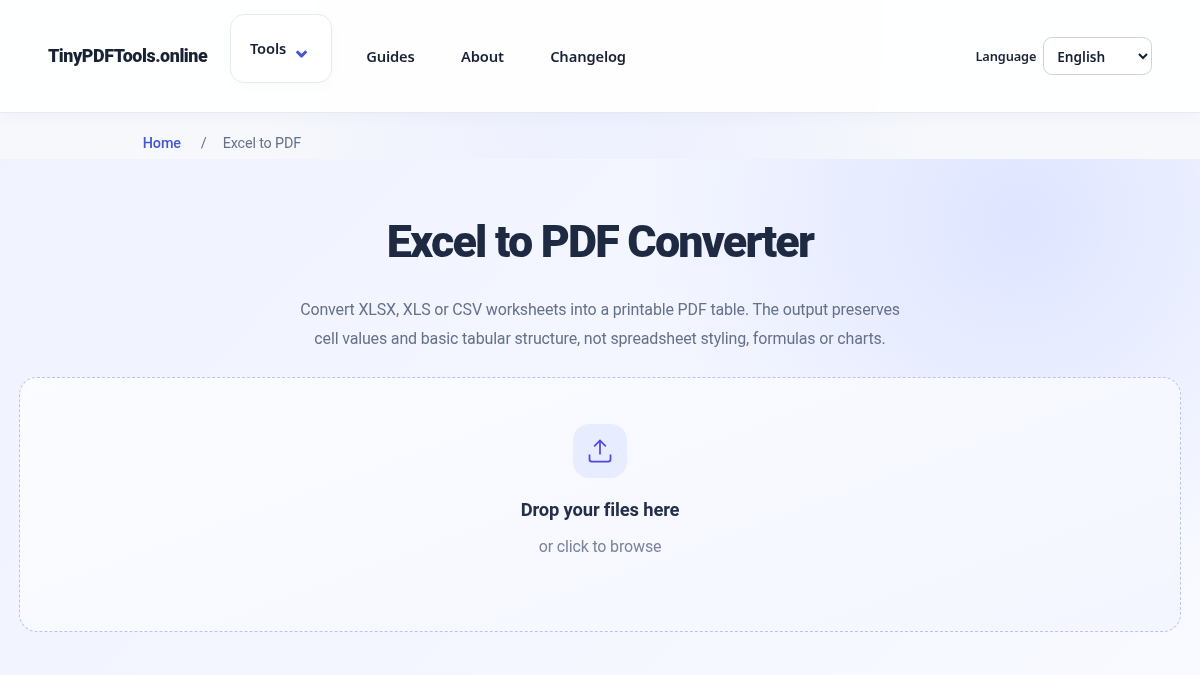
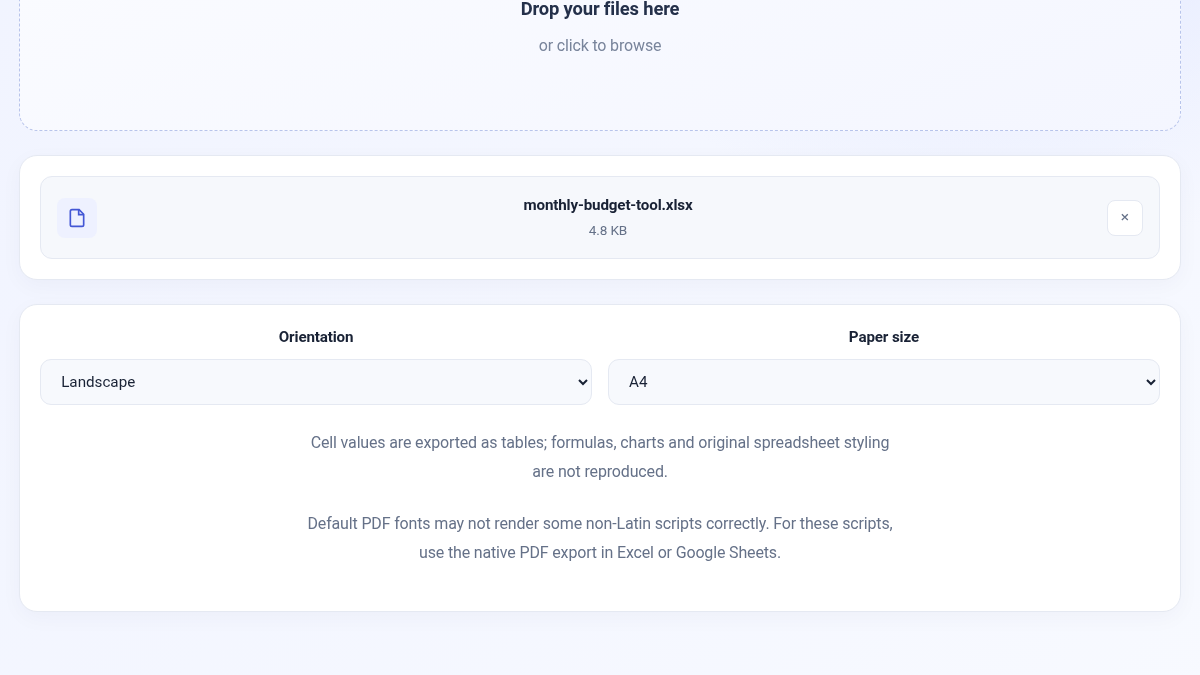
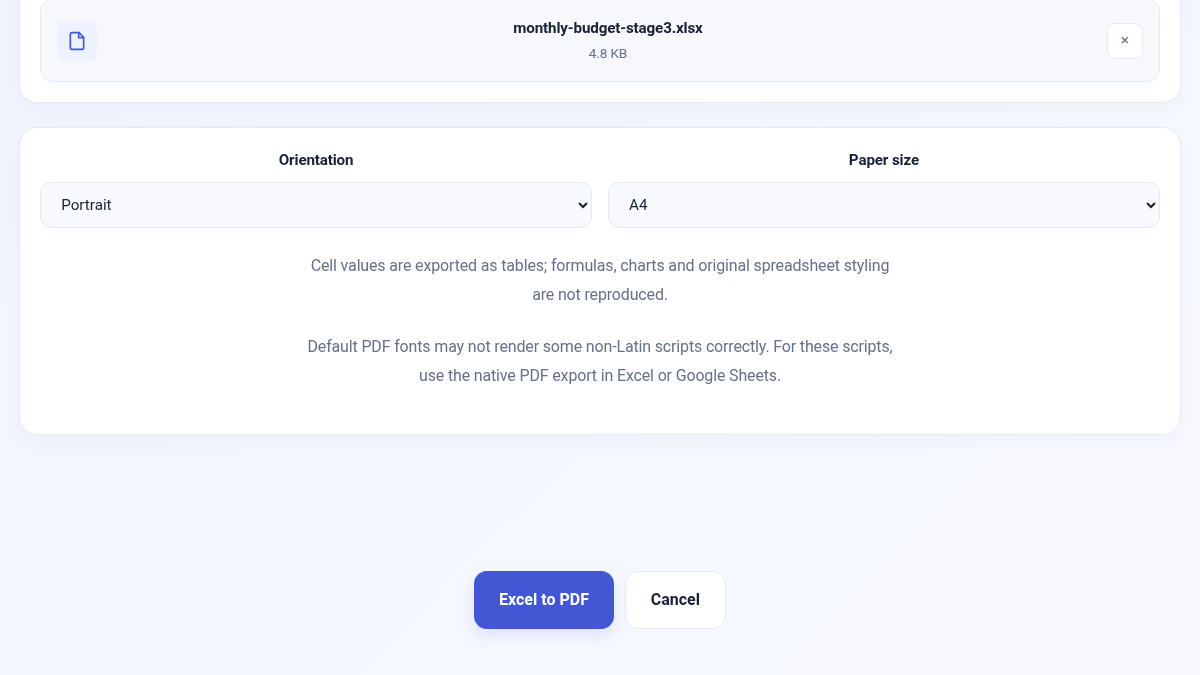
لقطات واجهة الأداة
الأسئلة الشائعة
ما الذي ينبغي التحقق منه بعد استخدام تحويل Excel إلى PDF؟
نزّل النتيجة وتحقق من تطابق الأعمدة وفواصل الصفحات مع جدول البيانات.
الخطوة التالية
اقرأ الدليل: تحويل Excel إلى PDF: ضبط الطباعة وفواصل الصفحات