Casos de uso prácticos
Usa exportación individual de páginas PDF al preparar formularios en papel y documentos escaneados.
Antes de empezar
Guarda una copia intacta del archivo original y confirma que esta herramienta admite su formato antes de empezar.
Comprueba el orden de páginas, el contenido, las dimensiones y los detalles importantes para esta tarea. Usa un segundo visor.
Guía paso a paso
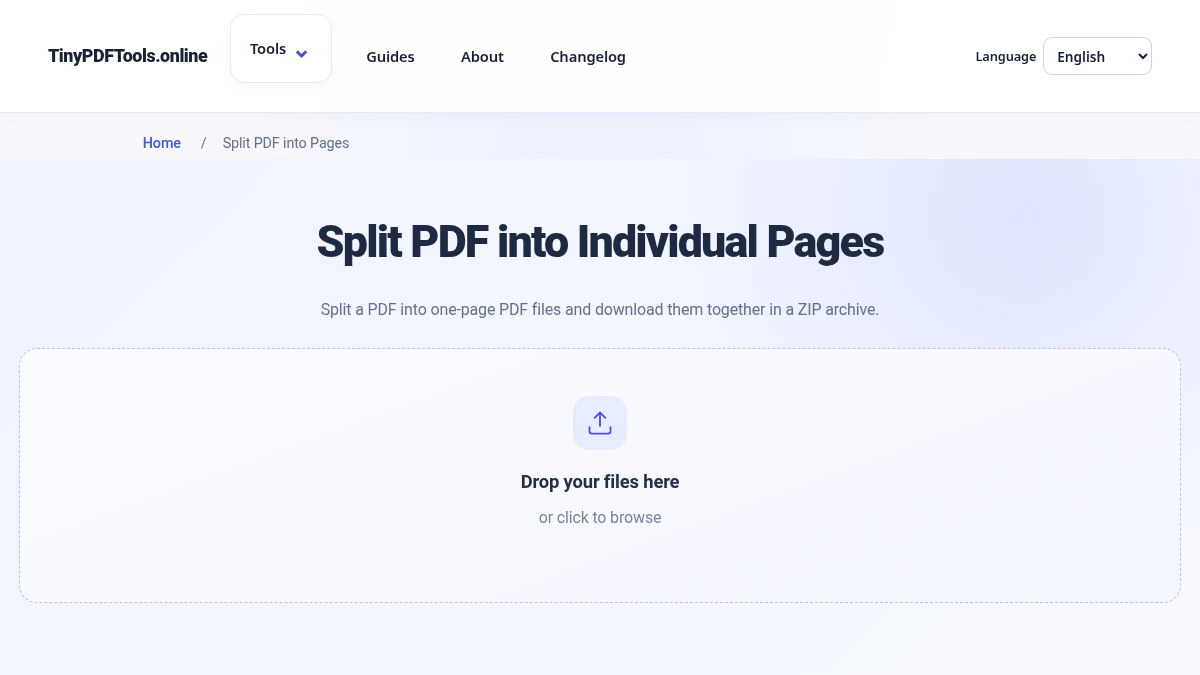
- Selecciona el archivo de origen adecuado para «Separar páginas PDF» y confirma la versión.
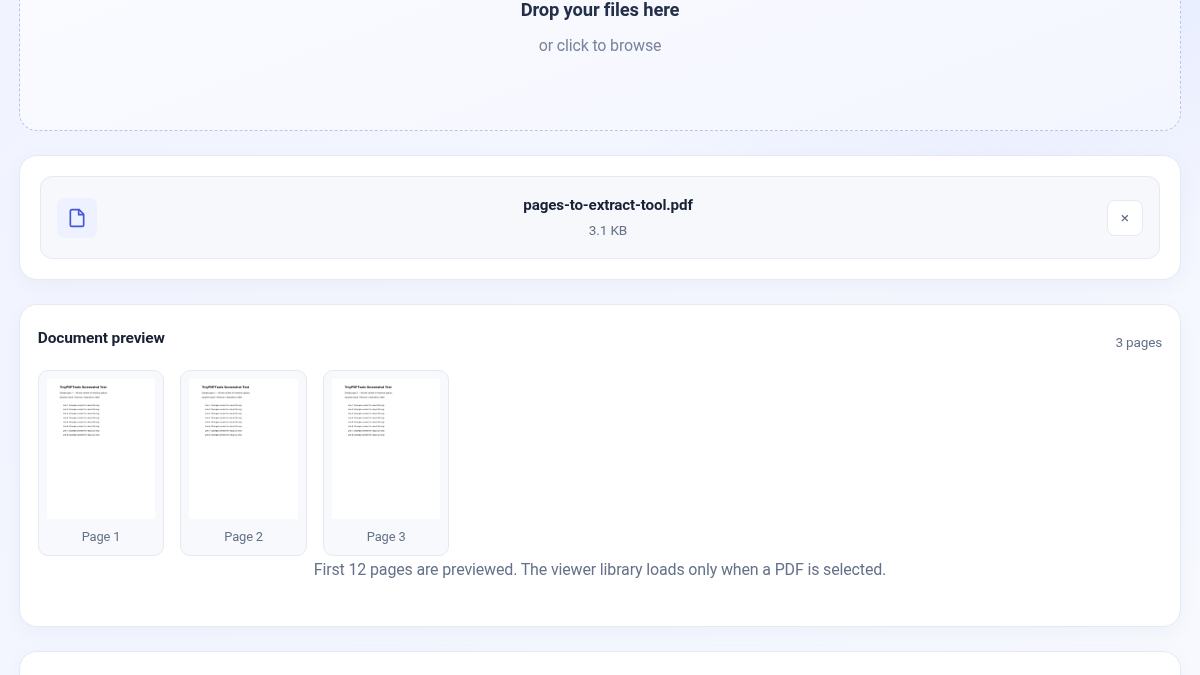
- Revisa el rango y las opciones necesarias antes de iniciar la tarea.
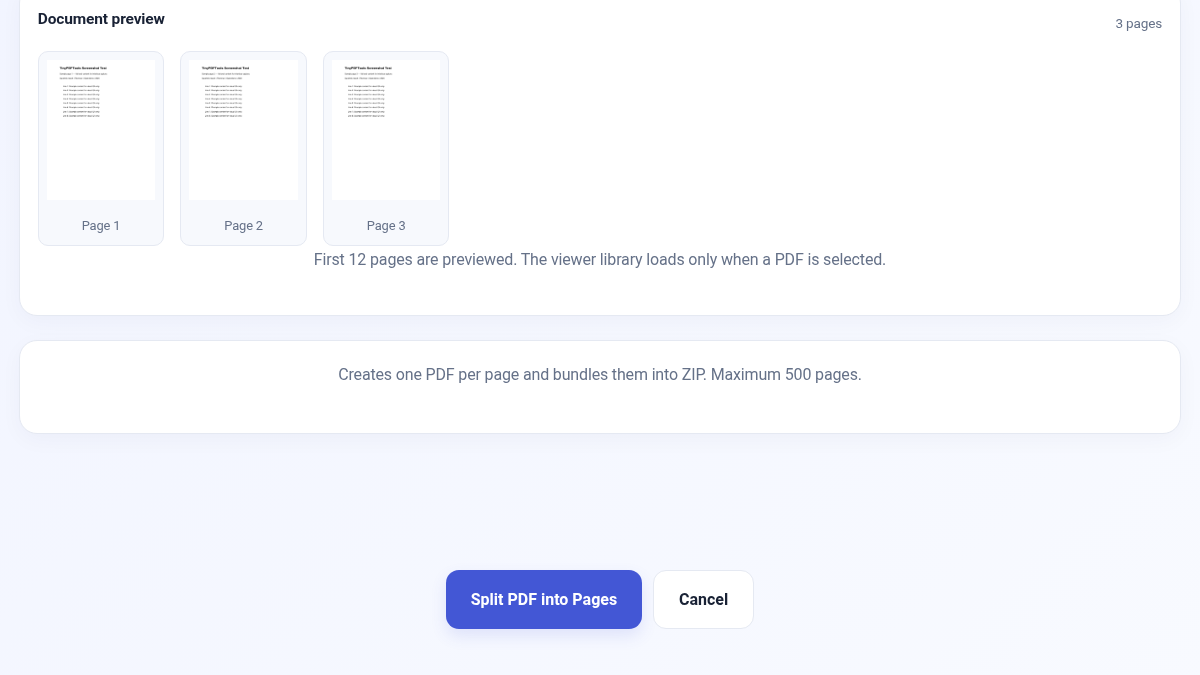
- Ejecuta «Separar páginas PDF» en una copia y deja que el navegador termine.
- Abra el resultado y compárelo con el original; revise el orden de las páginas, el contenido y el diseño.
Capturas de la interfaz
Preguntas frecuentes
¿Qué debo comprobar después de usar Separar páginas PDF?
Descargue el resultado y compruebe solo las páginas seleccionadas en cada archivo.