Convertir Excel a PDF: áreas de impresión y saltos de página
Esta guía explica conversión de Excel a PDF para hojas de cálculo e informes tabulares. Sigue el proceso, revisa el resultado y descubre cuándo conviene otro método.
¿Cuándo resulta útil?
Usa conversión de Excel a PDF al preparar hojas de cálculo e informes tabulares. La herramienta está diseñada para esta tarea concreta y no sustituye a un editor completo.
Conserva una copia original sin modificar y comprueba que el archivo se abre correctamente. Elige el rango, formato o calidad antes de empezar. Compara el resultado con el original y sigue los requisitos del destinatario.
Guía paso a paso
- Selecciona el archivo original y confirma que sea la versión correcta.
- Configura las opciones importantes para esta tarea; evita un ajuste más agresivo de lo necesario.
- Inicia el proceso y mantén la pestaña abierta mientras el navegador trabaja.
- Descarga el resultado, ábrelo en otro visor y compáralo con el original.
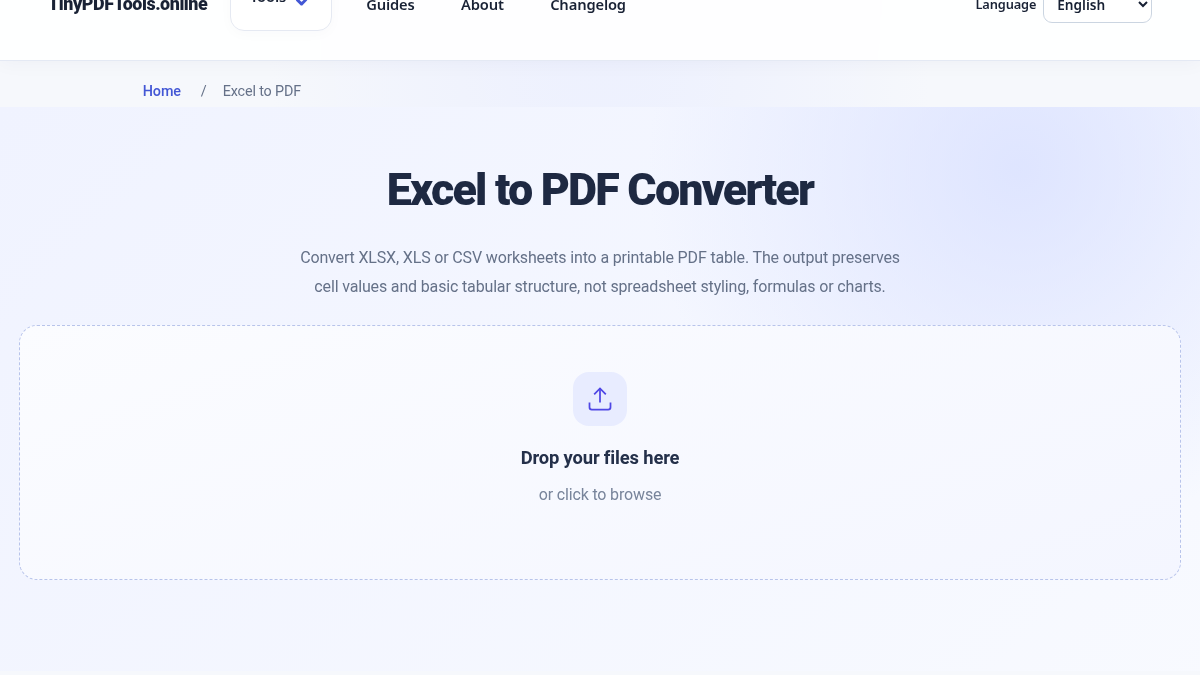
Capturas de la interfaz
Qué debes comprobar
Comprueba el orden de páginas, el contenido, las dimensiones y los detalles importantes para esta tarea. Usa un segundo visor.
Comprueba el orden de páginas, el contenido, las dimensiones y los detalles importantes para esta tarea. Usa un segundo visor.
¿Qué método conviene?
| Herramienta web | For convertir excel a pdf, start with the method that matches your source file and required output; use this browser workflow for a focused, quick result. |
|---|---|
| Software de escritorio | Better for batch jobs, advanced controls and detailed document inspection. |
| Aplicación original | Best when you can still change the source document before creating the final PDF. |
La herramienta del navegador es cómoda para una tarea concreta. El software PDF u Office de escritorio ofrece más controles y la aplicación original suele ser mejor para editar la fuente.
La herramienta del navegador es cómoda para una tarea concreta. El software PDF u Office de escritorio ofrece más controles y la aplicación original suele ser mejor para editar la fuente.
Limitaciones
Esta herramienta del navegador realiza conversión de Excel a PDF; no reemplaza a un editor completo. Conserva el original y verifica el resultado.
Compara el resultado con el original y sigue los requisitos del destinatario.
Preguntas frecuentes
When should I use another method for convertir excel a pdf?
Use desktop software or the original authoring application when you need advanced controls, batch processing or exact source fidelity.
What are common reasons the workflow fails?
Unsupported source features, damaged files, missing fonts and browser memory limits can affect processing.
How do I know the result is acceptable?
Open the downloaded file in a separate reader and inspect the pages or content that matter most.
Which settings affect the result most?
The source document, page count, embedded images, fonts and selected output settings have the greatest effect.
What should I prepare before convertir excel a pdf?
Keep an untouched copy, confirm the source format and identify any required size, quality or layout constraints.
What is the main goal of Convertir Excel a PDF?
The goal is to complete the specific convertir excel a pdf task while preserving the information needed in the final file.
Esta guía explica conversión de Excel a PDF para hojas de cálculo e informes tabulares. Sigue el proceso, revisa el resultado y descubre cuándo conviene otro método.
Abrir herramienta: Convertir Excel a PDF →