PDF zusammenführen, ohne Dateien hochzuladen
Diese Anleitung erklärt Zusammenführen von PDF-Dateien für Antragsunterlagen und Nachweise. Folgen Sie dem Ablauf, prüfen Sie das Ergebnis und erkennen Sie, wann eine andere Methode sinnvoller ist.
Wann ist das sinnvoll?
Verwenden Sie Zusammenführen von PDF-Dateien für Antragsunterlagen und Nachweise. Das Tool ist für diese konkrete Aufgabe gedacht und ersetzt keinen vollständigen Dokumenteditor.
Bewahren Sie eine unveränderte Originalkopie auf und prüfen Sie, ob sich die Datei normal öffnen lässt. Legen Sie Bereich, Format oder Qualität vorab fest. Vergleichen Sie das Ergebnis mit der Quelle und beachten Sie die Vorgaben des Empfängers.
Schritt-für-Schritt-Anleitung
- Wählen Sie die Quelldatei aus und prüfen Sie, ob es die richtige Version ist.
- Stellen Sie die für diese Aufgabe wichtigen Optionen ein und wählen Sie keine stärkere Einstellung als nötig.
- Starten Sie die Verarbeitung und lassen Sie den Tab geöffnet, bis der Browser fertig ist.
- Laden Sie das Ergebnis herunter, öffnen Sie es in einem zweiten Viewer und vergleichen Sie es mit der Quelle.
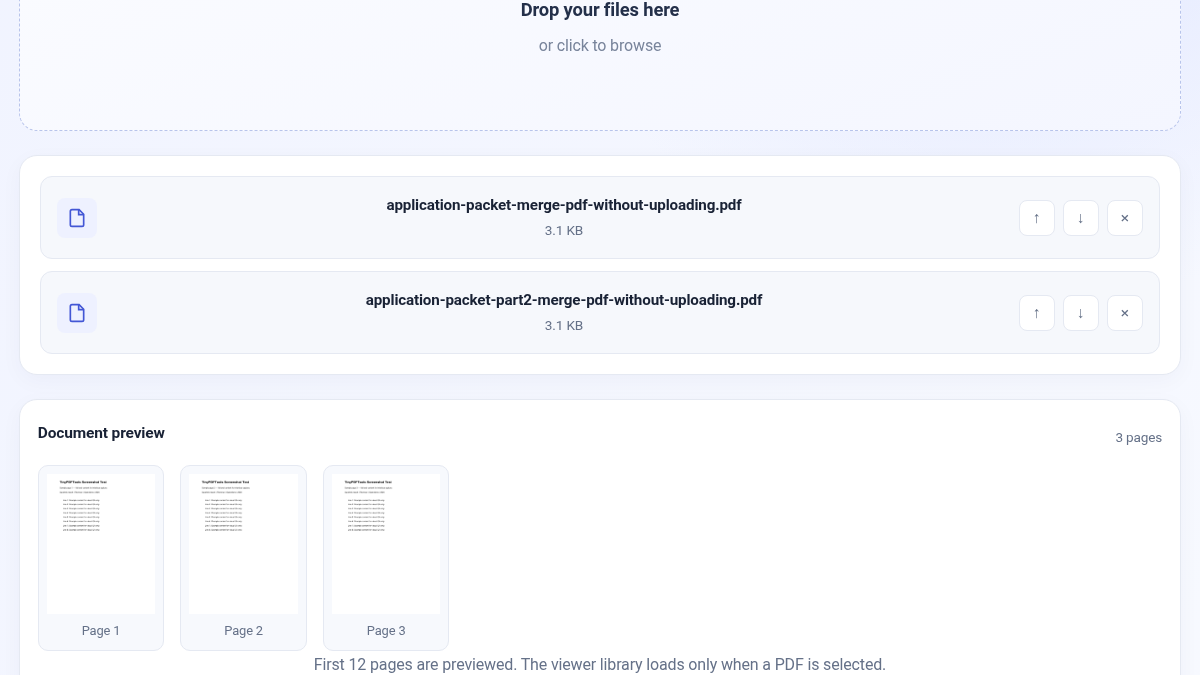
Screenshots der Werkzeugoberfläche
Was Sie prüfen sollten
Prüfen Sie Reihenfolge, Inhalt, Abmessungen und die für diese Aufgabe wichtigen Details. Verwenden Sie zur Kontrolle einen zweiten Viewer.
Prüfen Sie Reihenfolge, Inhalt, Abmessungen und die für diese Aufgabe wichtigen Details. Verwenden Sie zur Kontrolle einen zweiten Viewer.
Welche Methode passt?
| Browser-Tool | For pdf zusammenführen, ohne dateien hochzuladen, start with the method that matches your source file and required output; use this browser workflow for a focused, quick result. |
|---|---|
| Desktop-Software | Better for batch jobs, advanced controls and detailed document inspection. |
| Quellanwendung | Best when you can still change the source document before creating the final PDF. |
Das Browser-Tool ist praktisch für eine einzelne Aufgabe. Desktop-PDF- oder Office-Software bietet mehr Kontrolle; die ursprüngliche Anwendung ist oft am besten, wenn die Quelldatei noch bearbeitet werden kann.
Das Browser-Tool ist praktisch für eine einzelne Aufgabe. Desktop-PDF- oder Office-Software bietet mehr Kontrolle; die ursprüngliche Anwendung ist oft am besten, wenn die Quelldatei noch bearbeitet werden kann.
Einschränkungen
Dieses Browser-Tool erledigt Zusammenführen von PDF-Dateien als gezielte Aufgabe und ersetzt keinen vollständigen Editor. Bewahren Sie das Original auf und prüfen Sie die Ausgabe.
Vergleichen Sie das Ergebnis mit der Quelle und beachten Sie die Vorgaben des Empfängers.
Häufig gestellte Fragen
Wann sollte ich Zusammenführen von PDF-Dateien verwenden?
Nutzen Sie es für Antragsunterlagen und Nachweise. Prüfen Sie das unterstützte Eingabeformat und die Anforderungen des Empfängers.
Was muss ich nach Zusammenführen von PDF-Dateien prüfen?
Vergleichen Sie die Ausgabe mit dem Original. Achten Sie besonders auf Prüfen Sie Reihenfolge, Inhalt, Abmessungen und die für diese Aufgabe wichtigen Details. Verwenden Sie zur Kontrolle einen zweiten Viewer..
Ersetzt das Desktop-PDF- oder Office-Software?
Nicht immer. Desktop-Programme bieten mehr Kontrolle bei komplexen Dateien; für Änderungen am Quelldokument ist meist die ursprüngliche Anwendung am besten.
Warum kann die Verarbeitung scheitern?
Nicht unterstützte Funktionen, Verschlüsselung, beschädigte Dateien, Browser-Speichergrenzen oder komplexe Dokumente können den Vorgang unterbrechen. Testen Sie eine saubere Kopie und eine kleinere Datei.
Wird die Originaldatei geändert?
Der Vorgang erstellt eine separate Ausgabe. Behalten Sie die Quelle, bis Sie das heruntergeladene Ergebnis unabhängig geprüft haben.
Diese Anleitung erklärt Zusammenführen von PDF-Dateien für Antragsunterlagen und Nachweise. Folgen Sie dem Ablauf, prüfen Sie das Ergebnis und erkennen Sie, wann eine andere Methode sinnvoller ist.
Tool öffnen: PDF-Dateien online zusammenfügen →